#1_C#에 대한 기본적인 이해
- C#을 배워야 하는 이유
1) Windows 프로그램에 유용
2) .NET과 완전 결합 가능
3) C와 문법 비슷
4) Visual Studio - Console./Form.WPF - C# 언어
1) 입출력
- Console.ReadLine() : 무조건 string으로 받음
- Console.WirteLine() : 줄바꿈O
- Console.Write() : 줄바꿈X - 형변환
- 타입.Parse()
ex) double h = double.Parse(Console.ReadLine());
#2_Window 프로그래밍
- Windows Programming 절차
1) Design : WinForm, WPF
2) 속성(Property): 크기, 위치, Text, (Name)
3) Event: 설정
4) Coding: Event 처리 함수, C# - Forms
1) 공용 컨트롤: Lable(키(cm) 등), TextBox(입력칸), Button
2) 속성: Name, Text, 굵기, 배경색, 정렬(TextAlign) 등 수정 가능
3) Event: ⚡-메인 event 클릭 or 컨트롤 더블 클릭 ▶ Programming 창으로 이동
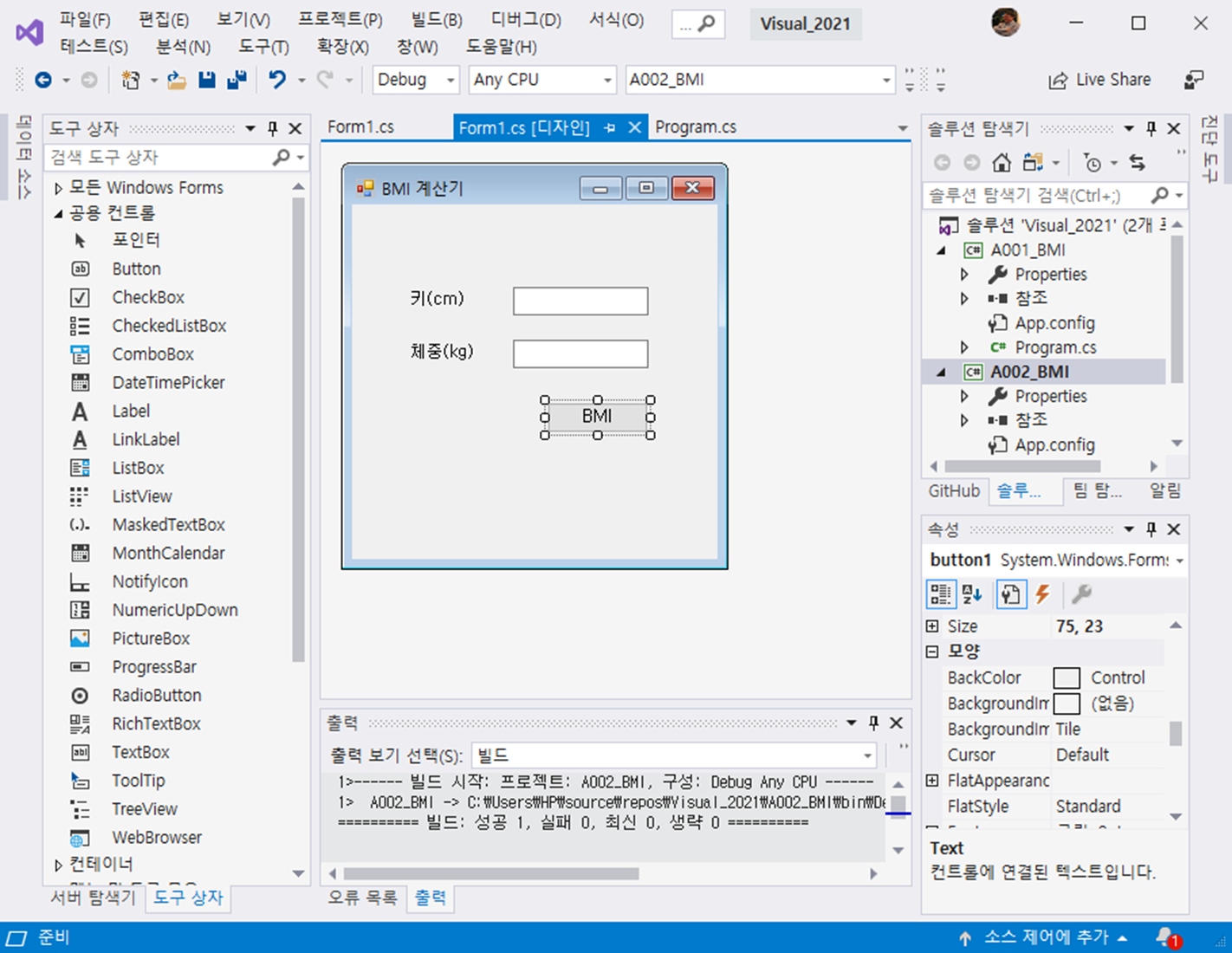
3. BMI 예제
: 키와 체중을 입력받아서 bmi버튼을 누를 시 자동으로 계산해주는 프로그램 제작
| private void btnBMI_Click(object sender, EventArgs e) { double h = double.Parse(txth.Text); //txth : 키 입력 받는 TextBox의 (Name) h /= 100; double w = double.Parse(txtw.Text); //txtw: 체중 입력 받는 TextBox의 (Name) double bmi = w / (h*h); lblBMI.Text = "BMI = " + bmi; //lblBMI: BMI 출력 하는 lable의 (Name) } |
* .Text : 텍스트 박스(TextBox)나 레이블(Label) 등에서 텍스트를 가져오거나 설정하는 속성
* .ToString: 다른 타입을 문자열로 변환하는 함수(ex. bmi.ToString(); 으로도 사용 가능)
4. Event 관련 오류 발생 시 대처법
: 잘 못 생성 된 Event를 지울 시, 에러 문구 발생 팝업창 생성 → '아니요' 클릭 후 에러가 발생한 문장 선택 후 삭제
'Visual Programming' 카테고리의 다른 글
| WPF (0) | 2025.05.12 |
|---|---|
| Visual Programming과 Firebase 연동 (0) | 2025.04.28 |
| Visual Programming #4 (0) | 2025.03.17 |
| Visual Programming #3-2 (0) | 2025.03.16 |
| Visual Programming #3-1 (0) | 2025.03.13 |


